
うさまるキッチンの引継ぎはLINE連携を設定しておけば簡単にできます!
結論からいうと、うさまるキッチンのデータ引継ぎは、事前にLINE連携(またはApple ID連携)を設定しておけば、機種変更後も簡単に続きからプレイできます。
一方で、ゲストログインのまま遊んでいる場合は、スマホの故障や機種変更、アプリ削除時にデータを復旧できない可能性があります。
この記事では、LINE連携のやり方や機種変更時の引継ぎ方法、引継ぎできない原因や注意点まで初心者向けに分かりやすく解説します。
うさまるキッチン|引継ぎはライン連携でできる!まずは連携設定をしよう
結論として、引継ぎを行うには、現在プレイしている端末でLINE連携を済ませておくことが最も重要です。
ゲームデータは端末だけではなく、連携したLINEアカウントに紐付けられます。
そのため、機種変更前に設定しておけば、新しいスマホでも同じデータで遊べます。
LINE連携をおすすめする理由
- 機種変更後もデータを引継げる
- スマホ故障・紛失時でも復旧しやすい
- アプリを誤って削除しても安心
- ゲストログインより安全にデータを保存できる
ゲストログインは注意
ゲストログインでもゲームは遊べます。
しかし、SNS連携をしていない状態では、万が一端末が使えなくなった際にデータを引き継げない仕様です。
長く遊ぶ予定なら、早めにLINE連携を済ませておきましょう。
うさまるキッチン|引継ぎのためのライン連携のやり方を画像なしで分かりやすく解説
結論として、LINE連携はゲーム内の設定画面から数分で完了します。
LINE連携の手順
- ホーム画面から「設定」を開く
- 「LINE ID連携」を選択する
- LINEアプリが起動する
- ログイン・認証を行う
- 連携完了を確認する
これだけでデータ引継ぎの準備は完了です。
LINE連携できているか確認する方法
「本当に連携できているか分からない。」
そんな場合はLINEアプリ側でも確認できます。
確認手順は以下のとおりです。
- LINEを開く
- 「設定」
- 「アカウント」
- 「連動アプリ」
- 「usamaruKitchin」が表示されていれば連携済み
ゲーム内でボタンが表示されない場合は、すでにLINEまたはApple IDと連携済みの可能性があります。
Apple IDでも引継ぎ可能
iPhoneユーザーはApple ID連携にも対応しています。
Apple IDで連携した場合は、iPhoneの設定画面から「Appleでサインイン」の一覧で確認できます。
うさまるキッチン|引継ぎできない原因とライン連携で失敗しないポイント
結論として、引継ぎできない原因の多くは事前準備不足です。
特によくある原因をまとめました。
| 原因 | 対処方法 |
|---|---|
| LINE連携していない | 旧端末で連携する |
| ゲストログインのみ | SNS連携を行う |
| 別のLINEアカウントでログイン | 連携したLINEアカウントでログインする |
| LINEアカウントを削除した | 復旧できない可能性がある |
LINEアカウント管理も重要
ゲームデータだけでなく、LINEアカウント自体も大切です。
LINEアカウントを削除したり利用できなくなった場合は、ゲームデータも引き継げなくなる可能性があります。
パスワードや電話番号の管理も忘れないようにしましょう。
引継ぎ前にやっておきたいこと
安全に機種変更するためには次の3つがおすすめです。
- LINE連携済みか確認する
- 最新データまで保存してから終了する
- LINEアカウントへログインできるか確認する
これだけでも引継ぎ失敗のリスクを大きく減らせます。
うさまるキッチン|機種変更時の引継ぎ方法と事前に確認しておきたい注意点
結論として、機種変更時は新しいスマホで同じLINEアカウントを利用すれば引継ぎできます。
基本的な流れは以下のとおりです。
機種変更時の手順
- 新しいスマホにうさまるキッチンをインストール
- ゲームを起動する
- LINEログインを選択
- 以前連携したLINEアカウントで認証する
- データを引き継いでゲーム開始
特別な引継ぎコードやパスワードは不要です。
事前にLINE連携していればスムーズにプレイを再開できます。
機種変更前に必ず確認したいこと
引継ぎ前には次の項目を確認しましょう。
- LINE連携済みか
- LINEアカウントにログインできるか
- 古いスマホを初期化する前に引継ぎ確認を行う
- ゲームを最新版へ更新する
特に古い端末を初期化してしまう前に、新しいスマホでデータが正常に引き継げたことを確認すると安心です。
うさまるキッチン|引継ぎとライン連携の手順・注意点まとめ
うさまるキッチンでは、LINE連携またはApple ID連携を利用することで、安全にデータを引き継げます。
ゲストログインのままでは、機種変更や故障時にデータを失う可能性があるため、早めのSNS連携がおすすめです。
攻略ポイントまとめ
- 引継ぎにはLINE連携またはApple ID連携が必要
- 設定画面から数分で連携できる
- 機種変更前に必ずSNS連携を済ませる
- LINEアプリの「連動アプリ」から連携状況を確認できる
- ゲストログインだけではデータ保護ができない
- 古いスマホを初期化する前に引継ぎ確認を行う
以上のポイントを押さえておけば、機種変更後も安心してうさまるキッチンを楽しめます。
ここで最後に・・・
最近ドはまりしているゲームアプリを紹介します!
にゃんにゃんシノビという、美少女キャラを操作して迫ってくる妖怪を撃破していくというディフェンスゲームなんですが、これがまた面白い。
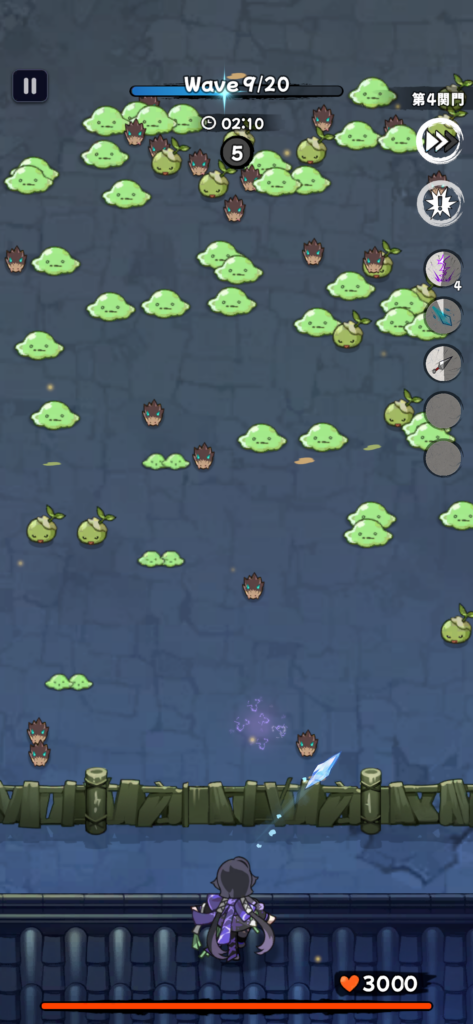
今はやりの、ステージ中でスキルを選択していってどんどん強くしていく感じで、強くなった終盤に画面上の敵を一掃していく様はかなり爽快です。
攻撃はオートだし倍速機能も付いているのでメインのゲームの合間にちょこちょこやってストレス発散してます(笑)
まぁただスキル選択は運要素が強いので引きが悪いとどうしようもなくなりますが、そこもまたガチャのようなものがと思って楽しんでます。
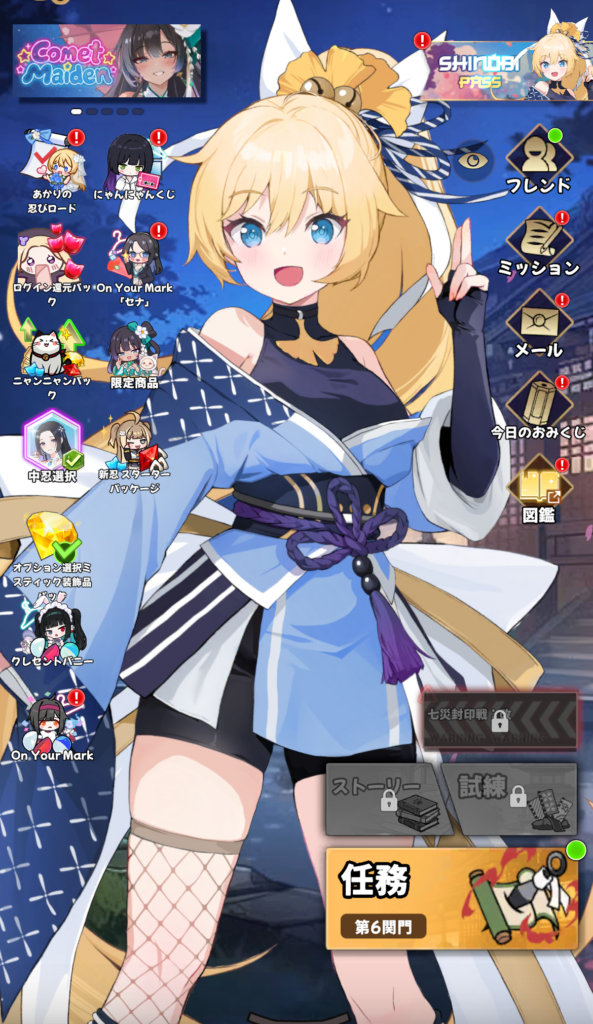
もちろん無料でプレイすることができるので、息抜きに爽快さでリフレッシュしたいときにぜひ試してみてください。












コメント