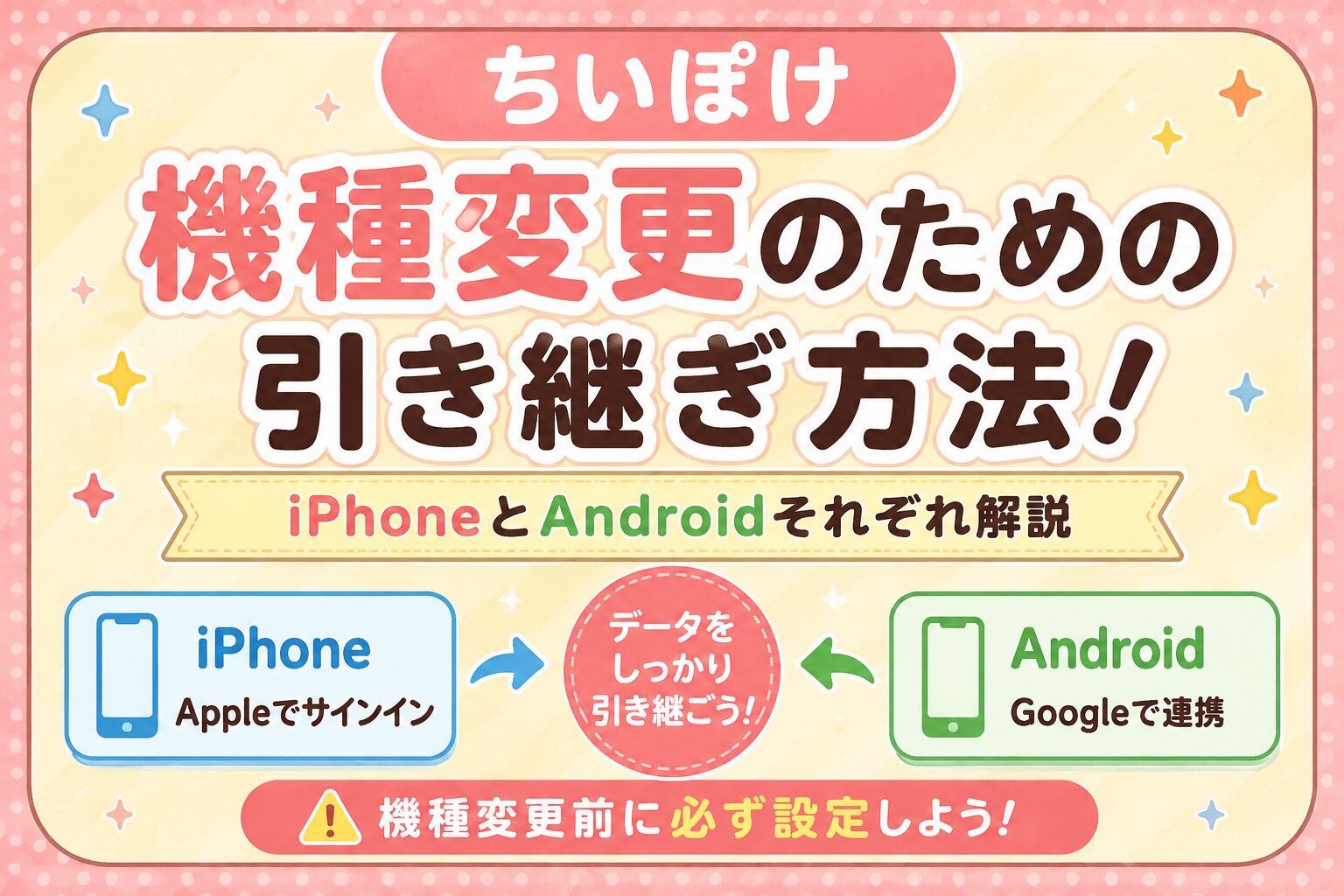
ちいぽけを機種変更するときは、旧端末が使えるうちにデータ引き継ぎの設定を済ませておくことが大切です。
iPhoneでは「Appleでサインイン」、Androidでは「Googleで連携」が公式に案内されています。
一方で、iPhoneからAndroid、AndroidからiPhoneのようにOSをまたぐ機種変更は、公式Web上で詳しい手順が確認できません。
この記事では、ちいぽけの引き継ぎ方法をiPhoneとAndroidに分けて解説し、失敗しやすいポイントや引き継げないときの確認方法も紹介します。
ちいぽけの機種変更は旧端末での事前設定が必要
ちいぽけの機種変更では、新しいスマホへ移る前に旧端末でアカウント連携を済ませましょう。
ゲーム内の「メニュー」から「データ引き継ぎ」を開き、使用している端末に合った連携方法を選びます。
端末ごとの基本的な方法は以下のとおりです。
| 機種変更の組み合わせ | 優先する方法 | 確認状態 |
|---|---|---|
| iPhoneからiPhone | Appleでサインイン | 公式確認済み |
| AndroidからAndroid | Googleで連携 | 公式確認済み |
| iPhoneからAndroid | ID・パスワード方式を確認 | 公式詳細未確認 |
| AndroidからiPhone | ID・パスワード方式を確認 | 公式詳細未確認 |
初心者が失敗しやすいのは、旧端末を初期化してから引き継ぎ設定を探してしまうケースです。
新端末でデータを確認できるまでは、旧端末のアプリを消さずに残しておきましょう。
三国志好きなら一度は遊んでみたい戦略ゲーム!
三国志の名将を集めて、自分だけの部隊を編成!
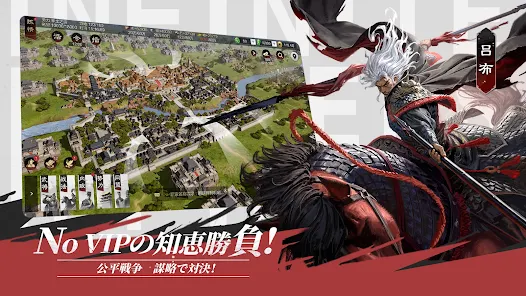
仲間と同盟を組み、広大な大陸で領地を奪い合う本格戦略SLG『率土之濱-大三国志』。
武将の組み合わせや戦法次第で戦い方が変わるので、じっくり戦略を考えるゲームが好きな方におすすめです。
【ちいぽけ】機種変更前に確認しておきたいこと
機種変更前は、連携先だけでなく、現在のゲームデータも記録しておくと安心です。
旧端末で確認しておきたい項目は以下です。
- 「メニュー」から「データ引き継ぎ」を開けるか
- 使用するApple IDまたはGoogleアカウント
- 連携するゲームデータの内容
- プレイヤー名
- ゲームの進行状況
- 宝石の所持数
- ゴールドパスポートなどの購入状況
AppleやGoogleとの連携時には、対象となるゲームデータの確認画面が表示されます。
別のデータを選ばないように、表示内容を確認してから「連携する」を押してください。
プレイヤー目線のコツは、連携に使ったメールアドレスも一緒に控えておくことです。
複数のApple IDやGoogleアカウントを使っている場合、どのアカウントと連携したか分からなくなるのを防げます。
【ちいぽけ】iPhoneからiPhoneへ引き継ぐ方法
iPhone同士の機種変更では、公式に案内されている「Appleでサインイン」を利用します。
旧iPhoneでの手順は以下のとおりです。
- ちいぽけを起動する
- 「メニュー」を開く
- 「データ引き継ぎ」を選ぶ
- 「Appleでサインイン」を選ぶ
- 対象のゲームデータを確認する
- 「連携する」を押す
新しいiPhoneでは、App Storeからちいぽけをインストールします。
アプリを起動したら、タイトル画面右上のメニューから「データ引き継ぎ」を選び、連携したApple IDでサインインします。
ここで注意したいのが、新しいiPhoneで先にゲームを始めないことです。
新規データを進める前に、タイトル画面から引き継ぎ操作を行いましょう。
なお、現在のApp Store版はiOS 15.0以降が必要です。
古いiPhoneへ移す場合は、先に対応OSを確認してください。
【ちいぽけ】AndroidからAndroidへ引き継ぐ方法
Android同士の機種変更では、公式案内の「Googleで連携」を利用します。
旧Androidで行う操作は以下です。
- ちいぽけを起動する
- 「メニュー」を開く
- 「データ引き継ぎ」を選ぶ
- 「Googleで連携」を選ぶ
- 使用するGoogleアカウントを選ぶ
- ゲームデータを確認する
- 「連携する」を押す
新しいAndroidでは、Google Playからちいぽけをインストールします。
タイトル画面のメニューから「データ引き継ぎ」を開き、旧端末で連携したGoogleアカウントを選択します。
Androidで特に失敗しやすいのは、複数のGoogleアカウントを登録している場合です。
Google Playで使っているアカウントと、ちいぽけに連携したアカウントが同じとは限りません。
引き継ぎ前に、旧端末で選択したGoogleアカウントを確認しておくとスムーズです。
ID・パスワードでちいぽけを引き継ぐ方法
ちいぽけには、AppleやGoogle連携とは別に、ID・パスワードを使う引き継ぎ方法があると複数の攻略媒体で確認されています。
ただし、公式Web上では詳細手順を確認できないため、実際のゲーム内表示を優先してください。
旧端末では、以下の流れで設定するとされています。
- 「メニュー」を開く
- 「データ引き継ぎ」を選ぶ
- 「引き継ぎパスワードの設定」を選ぶ
- 表示されたIDを保存する
- 設定したパスワードを保存する
新端末では、タイトル画面のメニューから「データ引き継ぎ」を選び、「ID・パスワードで引き継ぎ」を開きます。
その後、保存したIDとパスワードを入力します。
非公式媒体では、IDとパスワードの有効期限は発行から72時間とされています。
公式Webでは確認できていないため、発行時にゲーム内へ表示される期限を必ず確認しましょう。
スクリーンショットを旧端末だけに保存すると、故障時に見られません。
紙や別の端末にも控えておくと安全です。
【ちいぽけ】iPhoneとAndroidをまたぐ機種変更は注意が必要
iPhoneからAndroid、AndroidからiPhoneへ変更する場合は、同じOS同士より慎重に進めましょう。
公式案内では、iPhoneはApple連携、AndroidはGoogle連携と分かれています。
Apple連携だけでAndroidへ移せるか、Google連携だけでiPhoneへ移せるかは、公式Web上で確認できません。
そのため、OSをまたぐ場合は旧端末の「データ引き継ぎ」画面を開き、ID・パスワード方式が利用できるか確認するのがおすすめです。
また、宝石やゴールドパスポートについては、非公式媒体で引き継がれるとの情報があります。
しかし、異なるOS間を含めた詳しい扱いは公式確認できていません。
機種変更前に所持数や購入状況を記録し、不安な場合は公式サポートへ確認してください。
【ちいぽけ】新端末で引き継いだ後に確認すること
引き継ぎが完了したら、すぐに旧端末を初期化せず、データの中身を確認しましょう。
確認したい項目は以下です。
- プレイヤー名
- 討伐や草むしりの進行状況
- キャラクターや衣装
- 思い出の収集状況
- 宝石の所持数
- ゴールドパスポートなどの購入状態
- ホーム画面の設定
進行状況や所持アイテムに違いがある場合は、旧端末を残したまま問い合わせた方が状況を説明しやすくなります。
引き継ぎ後に旧端末で同じデータを遊べなくなるとの非公式情報もあるため、複数端末で同時に遊べるとは考えない方が安全です。
ちいぽけを引き継げないときの対処法
引き継げないときは、入力ミスやアカウント違いから順番に確認しましょう。
確認する順番は以下がおすすめです。
- Apple IDまたはGoogleアカウントが正しいか確認する
- IDとパスワードの入力ミスを確認する
- 引き継ぎ情報の期限を確認する
- 通信環境を切り替える
- アプリが最新版か確認する
- 端末を再起動する
- 解決しなければ公式サポートへ問い合わせる
Google連携で引き継げなかった際に、端末の再起動で改善したというプレイヤー報告があります。
ただし、これは公式に案内された対処法ではありません。
問い合わせる場合は、プレイヤー名、使用端末、進行状況、課金履歴、表示されたエラー内容を用意しておくと状況を伝えやすくなります。
Google Playには、ちいぽけのサポートメールとして「chiikawa_pocket_support@applibot.co.jp」が掲載されています。
まとめ|ちいぽけの引き継ぎは機種変更前に済ませよう
ちいぽけの機種変更では、旧端末が使えるうちにデータ引き継ぎを設定することが重要です。
iPhone同士なら「Appleでサインイン」、Android同士なら「Googleで連携」を利用します。
新端末では、ゲームを進める前にタイトル画面のメニューから引き継ぎを行いましょう。
iPhoneとAndroidをまたぐ場合や、宝石・ゴールドパスポートの扱いは公式Web上で詳細が確認できません。
旧端末のID・パスワード方式を確認し、データが正しく移ったことを確認してから旧端末を初期化してください。
武将を集めて、天下統一を目指そう!
『率土之濱-大三国志』は、武将の育成や部隊編成、同盟での大規模戦闘が楽しめる三国志ゲームです。
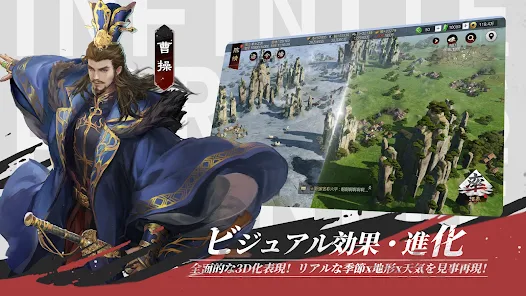
三国志が好きな方や、戦略を考えてじっくり遊びたい方は、ぜひチェックしてみてください!





コメント