ちいぽけで「アカウント連携ができない」「連携する場所が見つからない」と困っている場合は、まず**「データ引き継ぎ」**を確認しましょう。
ちいぽけはGoogleやAppleアカウントとの連携に対応しています。
この記事では、アカウント連携の正しいやり方から、うまく連携できないときの対処法、機種変更時の引き継ぎまで分かりやすく解説します。
ちいぽけはアカウント連携できる
結論からいうと、ちいぽけはアカウント連携できます。
ただし、「アカウント連携」という独立した設定項目があるわけではありません。
連携設定は、ゲーム内の**「データ引き継ぎ」**から行います。
基本的な違いは以下の通りです。
| 確認したいこと | 内容 |
|---|---|
| アカウント連携 | 可能 |
| 設定場所 | メニュー→データ引き継ぎ |
| Android | |
| iOS | Google/Apple |
「アカウント連携の項目が見つからない=連携できない」というわけではありません。
まずはゲーム画面右上のメニューから「データ引き継ぎ」を開いてみてください。
Google/Appleアカウントとの連携は、データ引き継ぎだけでなくWEBストアやシリアルコードを利用するときにも関係します。
機種変更やデータ引き継ぎに備えるなら、あらかじめ連携しておくと安心です。
ここで最後に・・・
最近ドはまりしているゲームアプリを紹介します!
にゃんにゃんシノビという、美少女キャラを操作して迫ってくる妖怪を撃破していくというディフェンスゲームなんですが、これがまた面白い。
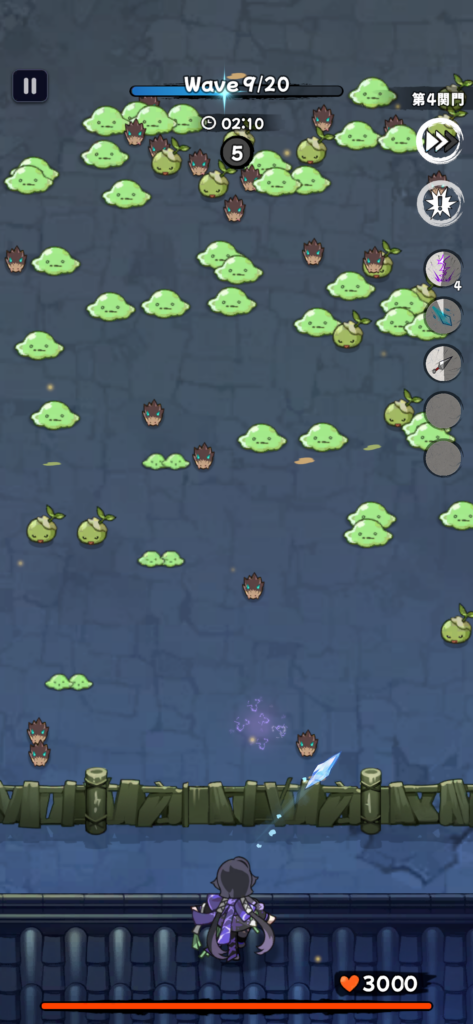
今はやりの、ステージ中でスキルを選択していってどんどん強くしていく感じで、強くなった終盤に画面上の敵を一掃していく様はかなり爽快です。
攻撃はオートだし倍速機能も付いているのでメインのゲームの合間にちょこちょこやってストレス発散してます(笑)
まぁただスキル選択は運要素が強いので引きが悪いとどうしようもなくなりますが、そこもまたガチャのようなものがと思って楽しんでます。
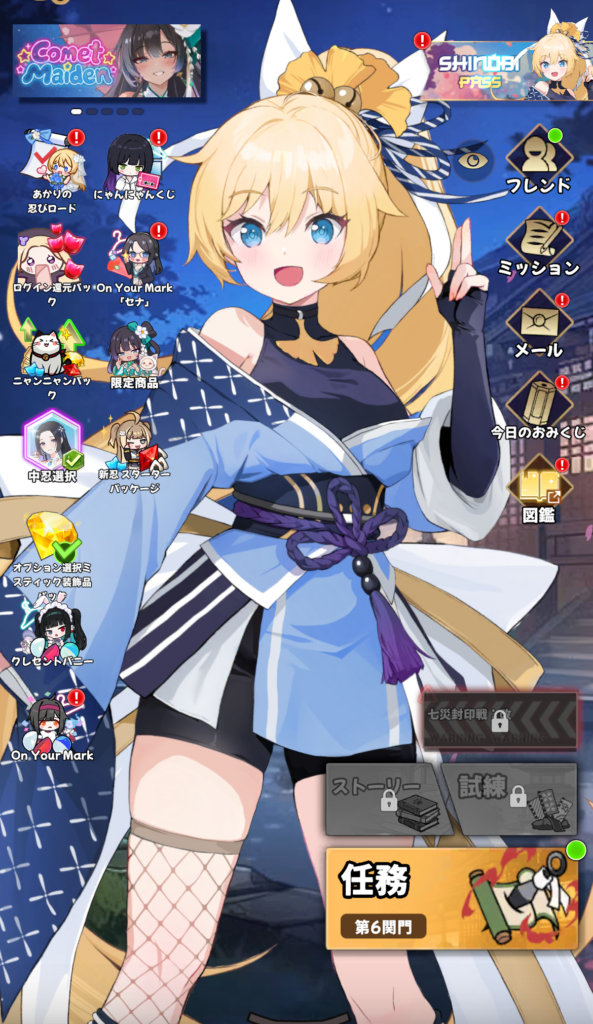
もちろん無料でプレイすることができるので、息抜きに爽快さでリフレッシュしたいときにぜひ試してみてください。



アカウント連携の正しいやり方
ちいぽけのアカウント連携は、**右上メニュー→「データ引き継ぎ」**から設定できます。
手順は以下の通りです。
- ゲーム画面右上からメニューを開く
- 「データ引き継ぎ」を選択する
- 「Googleで連携」または「Sign in with Apple」を選ぶ
- プレイヤーID・プレイヤー名を確認する
- 「連携する」を選択する
- 使用するGoogle/Appleアカウントへログインする
AndroidではGoogleアカウントを使用します。
iOSではGoogleまたはAppleアカウントを利用できます。
ポイントは、設定メニューから「アカウント」という項目を探すのではなく、「データ引き継ぎ」を開くことです。
連携場所が分からない場合は、まずここを確認しましょう。
アカウント連携できないときの対処法
ちいぽけでアカウント連携できない場合は、どの段階で止まっているのかを切り分けると対処しやすくなります。
| 症状・目的 | 最初に試すこと | 次の選択肢 |
|---|---|---|
| 連携場所が分からない | 「データ引き継ぎ」を開く | 連携方法を選択 |
| Google・Apple認証で止まる | 通信状態を確認 | アプリ・端末を再起動 |
| 機種変更したい | アカウント連携を利用 | ID・パスワード方式 |
| 機種変更後にデータを引き継ぎたい | 「データ引き継ぎ」を開く | 連携済みアカウントを使用 |
アカウント連携の場所が見つからない
アカウント連携の場所が見つからない場合は、ゲーム画面右上のメニューを開きましょう。
そこから「データ引き継ぎ」へ進みます。
「アカウント連携」という名前の項目を探す必要はありません。
Google・Apple認証で止まる
Google/Appleアカウントを選択したあとに処理が進まない場合は、まず通信状態を確認します。
通信に問題がなければ、次の順番で試してください。
・ちいぽけを再起動する
・端末を再起動する
Googleアカウントを選択したあと、白い画面になって連携できなかった事例もあります。
ただし、過去に連携失敗の事例があったからといって、Google連携そのものが利用できないわけではありません。
まずは通信状態の確認や再起動など、データへ影響しない方法から試しましょう。
機種変更が目的なら別の方法もある
目的が「GoogleやAppleと連携すること」ではなく、別の端末へちいぽけのデータを移すことであれば、IDとパスワードを使った引き継ぎ方法もあります。
Google/Apple連携だけがデータを移す方法ではないので、機種変更が目的ならID・パスワード方式も選択肢に入れてください。
機種変更では連携済みアカウントからデータを引き継げる
Google/Appleアカウントと事前に連携していれば、機種変更後の端末からゲームデータを引き継げます。
新しい端末では、タイトル画面から「データ引き継ぎ」を選択します。
その後、以前の端末で連携したGoogle/Appleアカウントを使用してデータを呼び出してください。
新しい端末でちいぽけを起動した際、最初から始まったような画面が表示されることがあります。
その場合も、すぐにデータが消えたと判断する必要はありません。
まずはタイトル画面の「データ引き継ぎ」から、以前連携したアカウントでの引き継ぎを試しましょう。
Google・Apple連携以外ならIDとパスワードでも引き継げる
ちいぽけでは、Google/Appleアカウント以外に引き継ぎIDとパスワードを使ってデータを移す方法があります。
基本的な流れは以下の通りです。
- 元の端末で「引き継ぎパスワードの設定」を行う
- 引き継ぎIDとパスワードを用意する
- 移行先の端末でIDとパスワードを入力する
ここで注意したいのが有効期限です。
引き継ぎID・パスワードの有効期限は72時間です。
かなり前に発行して保存しておくのではなく、実際に機種変更するときに利用する方法として考えておきましょう。
| 引き継ぎ方法 | 使用するもの | 主な注意点 |
|---|---|---|
| アカウント連携 | Google/Apple | 事前に連携しておく |
| ID・パスワード | 引き継ぎID・パスワード | 有効期限72時間 |
機種変更でデータを移したい場合は、自分が利用できる方法を選んで引き継ぎを進めてください。
連携できないときにデータ削除や連携解除は安易にしない
アカウント連携がうまくいかない場合でも、いきなりデータ削除や連携解除を試すのは避けましょう。
データ関連の操作は、通常のトラブル対処とは分けて考える必要があります。
連携できない場合は、次の順番で対処するのがおすすめです。
- 「データ引き継ぎ」を開いているか確認する
- 通信状態を確認する
- ちいぽけを再起動する
- 端末を再起動する
- 機種変更が目的なら別の引き継ぎ方法を検討する
連携解除の機能自体はありますが、トラブル解決のために最初から解除する必要はありません。
まずは現在のデータを維持したまま試せる方法から進めてください。
まとめ
ちいぽけでアカウント連携ができないと感じたら、最初に確認したいのは**ゲーム画面右上のメニューにある「データ引き継ぎ」**です。
AndroidではGoogle、iOSではGoogleまたはAppleアカウントと連携できます。
認証途中で止まる場合は、通信状態の確認、アプリの再起動、端末の再起動の順で試してみてください。
機種変更が目的なら、引き継ぎID・パスワードを使う方法もあります。
データ削除や連携解除を試す前に、まずは**「メニュー→データ引き継ぎ」**を開き、自分の目的に合った方法から進めましょう。
ここで最後に・・・
最近ドはまりしているゲームアプリを紹介します!
にゃんにゃんシノビという、美少女キャラを操作して迫ってくる妖怪を撃破していくというディフェンスゲームなんですが、これがまた面白い。
今はやりの、ステージ中でスキルを選択していってどんどん強くしていく感じで、強くなった終盤に画面上の敵を一掃していく様はかなり爽快です。
攻撃はオートだし倍速機能も付いているのでメインのゲームの合間にちょこちょこやってストレス発散してます(笑)
まぁただスキル選択は運要素が強いので引きが悪いとどうしようもなくなりますが、そこもまたガチャのようなものがと思って楽しんでます。
もちろん無料でプレイすることができるので、息抜きに爽快さでリフレッシュしたいときにぜひ試してみてください。





コメント